Mostrando entradas con la etiqueta USART. Mostrar todas las entradas

domingo, 24 de marzo de 2013

Enviar datos a la PC mediante USART

En este post voy a utilizar el puerto USART de mi PIC16F88 para enviar datos a la pc cada 500 ms. Utilizando el proyecto que prende o apaga un led ahora además voy a enviar a la pc el valor de una variable que se incrementa cada cierta cantidad de tiempo.

Proyectos relacionados:


Lo primero que tenemos que hacer es configurar el puerto USART de nuestro pic para que envíe datos a una determinada velocidad. La misma va a depender de la velocidad del clock que estemos usando.

En mi caso voy a utilizar un cristal de 20Mhz. En la documentación de nuestro pic veremos que combinaciones podemos utilizar:

Primero tenemos que elegir el valor del parámetro BRGH ( "0" Baja velocidad  -  "1" Alta velocidad)

Tabla 1 - Datasheet PIC16F88

Dependiendo del valor que elijamos en BRGH iremos a la tabla que corresponda. Según la recomendación del manual, es preferible elegir el valor "1" ya que en la mayoría de los casos da un menor error en los cálculos:

Tabla 2 - Datasheet PIC16F88

Ahora lo que tenemos que hacer es para un determinado valor de KBauds seleccionar el valor SPBRG que le corresponda.

Por ejemplo, para 20Mhz y 19200 Baud el valor de SPBRG es 64 con un error de +0.16 para BRGH=1, (Si hubiese elegido BRGH=0 el error sería de +1.72)

La configuración en C es la siguiente:

// Habilita la conexión serial
// Habilitar uart

TXSTAbits.TX9 = 0;  //  Transmisión de 8-bit
TXSTAbits.SYNC = 0; // Modo asincrónico
TXSTAbits.BRGH = 1; // BRGH en alta velocidad

RCSTAbits.RX9 = 0;  // Recepción de 8-bit
RCSTAbits.SPEN = 1; // Puerto serial habilitado
// (configura RB2/SDO/RX/DT y RB5/SS/TX/CK pins como puerto serial)

SPBRG = 64;       // 19200 baud

TXSTAbits.TXEN = 1; // Habilita la transmisión de datos
RCSTAbits.CREN = 1; // Habilita la recepción de datos
RCIE = 1;           // Habilita las interrupciones por recibo de datos

__delay_ms(80); // Delay que permite que se estabilice la configuración y las interrupciones antes de comenzar a trabajar


Aparte de esto debemos agregar el siguiente código para que se limpie la interrupción de recepción de datos:

/*
* Vector de interrupciones
*/
static void interrupt isr(void) {
    // Limpia la interrupción de recepción de data
    if(RCIF && RCIE) {
        RCIF = 0;
    }
}

Si no hacemos esto, lo que sucede es que no recibiremos nada en la consola de la PC.

El siguiente código es necesario para poder utilizar las funciones como printf, getch, putch, etc para escribir y leer variables tal cómo se haría en una aplicación de consola.

/*
* Rutina necesaria para que funcione correctamente el printf.
* Escribe un caracter en el puerto serial.
*/
void putch(unsigned char data) {
  /* output one byte */
  while(!TXIF)     /* set when register is empty */
    continue;
  TXREG = data;
}

/**
* Obtiene un caracter desde el puerto serial.
* @return
*/
unsigned char getch() {
     /* retrieve one byte */
     while(!RCIF)     /* set when register is not empty */
          continue;
     return RCREG;
}

/**
* Obtiene un caracter desde el puerto serial y lo retransmite.
* @return
*/
unsigned char getche(void) {
     unsigned char c;
     putch(c = getch());
     return c;
}

Ahora lo que nos resta es llenar el cuerpo de la aplicación:

int contador = 0;

// Bucle principal
while(true) {

     LED = 1;    // Setea en estado alto (High) el LED

     __delay_ms(500); // Se queda esperando 500 milisegundos

     printf("contador: %d\r\n", contador++);
     LED = 0;    // Setea en estado bajo (Low) el LED

     __delay_ms(500);

     printf("contador: %d\r\n", contador++);

}

Lo que hace este código es bastante fácil de entender. 

1) Crea una variable de tipo integer llamada "contador"

2) Enciende el LED cómo se mostró en los anteriores posts y espera 500ms para apagarlo.

3) El método printf recibe una cadena de texto + parámetros. 
  • la expresión "%d" indica que debe recibir un parámetro de tipo entero (número) para formatearlo como cadena de caracteres. 
  • El "\r\n" hace un Enter en la consola. 
  • contador++ incrementa la variable

Una vez que compilamos el proyecto y lo pasamos con el AN1310, seleccionamos la opción "Run application firmware" y veremos que aparecerá la información en pantalla:


Imagen 1 - An1310 recibiendo datos cada 500ms
En mi caso estoy enviando un contador bastante simple pero haciéndo algunos cambios en el código podemos informar el valor de alguna entrada. Por ejemplo, podríamos informar que se presionó un botón o que recibimos información de algún sensor.

Hoy no hay video porque estoy afónico!

El código completo lo encontrarán en mi repositorio en GitHub: PIC16F88_06_USART.

Saludos!

Fuente:
Datasheet PIC16F88

martes, 26 de febrero de 2013

Bootloader AN1310 - Video

Hola!,

En esta entrada voy a subir mi primer video tutorial que hice para que vean lo fácil que es cargar los programas al PIC teniendo un bootloader.

Este post extiende al anterior: Bootloader - AN1310

Saludos!

PD: Pido disculpas si es que no se entiende pero estuve luchando varias horas con el editor de videos para poder mezclar la captura de pantalla con lo que filmaba desde el celular :)


domingo, 24 de febrero de 2013

Bootloader - AN1310

En esta entrada voy a hablar del Bootloader que utilizo para programar mi PIC16F88.

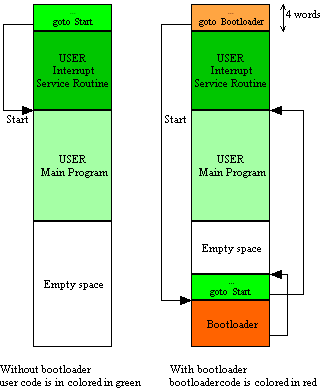
Un Bootloader es una porción de código estática dentro del pic que se ejecuta antes del código que nosotros programaremos. Cuando se activa permite comunicarse con la PC para realizar actualizaciones del programa que debe ejecutar el pic. Esto permite que el pic se programe a sí mismo sin necesidad de un grabador de pics.

Este código generalmente se encuentra en la parte más alta de la memoria de programa y no debe ser modificado por el programa que nosotros hagamos

¿Cuál es la ventaja de utilizar un bootloader? La ventaja más significativa es que podemos construir un circuito con un código base, soldar todos sus componentes y a medida que desarrollamos el software o descubrimos bugs, mediante el bootloader le actualizamos su firmware.

Como desventaja, hay menos espacio en el chip para nuestro código.

En la siguiente imagen podemos ver de forma simple cómo se ve un pic normal y uno con bootloader:


AN1310


Hay varios Bootloader disponibles para el pic16f88 y hasta podríamos hacernos el propio pero en lugar de eso vamos a utilizar el que nos provee Microchip, el AN1310.

El AN1310 es un Bootloader bastante pesado ya que ocupa unas 1000 palabras de programa (el PIC16F88 tiene 4096 palabras). Está escrito en assembler y debemos compilarlo para cada tipo de pic en particular ya que cambian las posiciones de memoria.

Para descargarlo debemos ir a la siguiente dirección:

Este es el esquema que debe tener el circuito que hagamos para conectar nuestro pic:


Para el PIC 16F88 en lugar +3.3V utilizaremos los +5V que venimos usando en los posts anteriores.

Para explicarlo brevemente, se utilizan las líneas RXD y TXD del puerto serial para cargar los datos al pic mediante la interfaz USART mientras que se utiliza la línea de control RTS para provocar un "Reset" del pic.

Este reset por software es muy útil para que luego de cargar un programa se pueda probar o frenar el mismo. 

Interfaz del programa:


Al conectar nuestro pic mediante el circuito presentado anteriormente al puerto serial de la pc y hacer click en el botón "bootloader Mode" (el cuadrado rojo), y si todo está conectado ok, veremos lo siguiente:


Cargaremos el mismo programa que vengo haciendo en los primeros posts con algunos cambios que mostraré más adelante y haciendo click en write device pasará el programa a nuestro pics pocos segundos:


Luego de cargar el programa hacemos click en el botón "Run application firmware" (el verde) y podremos ver nuestro programa funcionado.

En el manual de este bootloader podremos encontrar muchas más opciones.

Configuración que debe tener nuestro programa para que funcione correctamente:


Para que un programa hecho en MPLABX cargue correctamente utilizando el bootloader debemos modificar las opciones del linker de XC8 para que no sobreescriba los sectores de memoria reservados:


Para el PIC 16F88 las opciones son: --ROM=default,-e40-fff --RAM=default,-7E-7F

Lo que estamos indicándole es: Para la memoria rom usá el espacio default excepto las posiciones entre E40 y FFF. Para la memoria RAM usá el espacio default excepto las posiciones entre 7E y 7F.

Acabo de subir a GitHub el proyecto PIC16F88_03_TestBootLoader con el programa del led intermitente más la configuración anterior y el proyecto PIC16F88_04_Bootloader_20Mhz con la configuración necesaria para compilar el bootloader. Hay que tener en cuenta que el bootloader se compila en assembler así que tienen que tener habilitado el compilador MPASMX que se encuentra en la carpeta de instalación del MPLABX.

Repositorio:

Saludos,


Fuentes:
TinyPIC - http://www.etc.ugal.ro/cchiculita/software/picbootloader.htm
AN1310 - http://ww1.microchip.com/downloads/en/AppNotes/01310a.pdf


sábado, 22 de diciembre de 2012

USART - Comunicación Pic - PC

Comunicación Serial con el PIC + Fuente de 5 Volts.


En este post les voy a mostrar el circuito que hice para poder conectar mi pic mediante un cable serial a la PC. Esto nos permitirá realizar programas que controlen las acciones del PIC o que reciban información del PIC. En mi caso, primero voy a utilizarla para grabar programas mediante un Bootloader y así evitar tener que mover el pic a mi grabadora JDM. Luego lo voy a utilizar para mover servomotores.

Componentes necesarios:


Para la fuente de +5V (ver en detalle en un post previo):


  • 7805 - 1 circuito integrado 7805
  • C1, C4 - 2 capacitores de 470uF
  • C2, C3 - 2 capacitores de 0.1uF
  • R1 - 1 resistencia de 220 ohm (depende del LED)
  • LED - 1 LED Rojo
  • BAT1 - 1 batería de 9Volts
  • 9V - 1 conector macho de 2 patas.
  • PORT1 - 1 conector macho a placa de 2 o 4 patas (Este conector tendrá la salida a 5Volts)


Para la comunicación serial


  • MAX232 - 1 circuito integrado Max232
  • C5, C6, C7, C8, C9 - 5 capacitores de 1uF
  • PortPIC, PortPC - 2 conectores macho a placa de 4 pines


Este es el diagrama del esquemático de la fuente de 5Volts:


Fuente de 5 Volts


Este el es diagrama para la comunicación serial:

MAX32 - USART


Para explicar de forma básica que es lo que hace este circuito podemos pensar en 2 cables que se unen entre la PC y el PIC. Estos 2 cables tienen la función de enviar (TX) y recibir (RX) datos de forma serial, es decir, un bit atrás del otro:

Comunicación simplificada entre PC y PIC


El PIC16F88 cuenta con la función USART (Universal Synchronous-Asynchronous Receiver-Transmitter) que permite utilizar 2 de sus patas para esta comunicación. Para simbolizar un bit en 1, la salida debe estar a +5V, y para simbolizar un 0, en bajo voltaje, cercano a los 0V (TTL).

Por el lado de la PC utilizaremos el puerto Serial que envía señales en base al protocolo RS-232 simbolizando un 1 con un voltaje entre +3 y +15V y un 0 con un voltaje de entre -15 y -3V, es decir, un 1 es voltaje positivo y un 0 es voltaje negativo.

Como podemos observar, el tipo de comunicación de los dispositivos anteriores no es compatible, es por esto que debemos utilizar un componente en el medio para que transforme estas señales. Este componente es el MAX232 el cual nos provee de 2 pares de conversores de señal. Para la comunicación con el pic sólo es necesario 1 par de estos conversores.

Si nos fijamos bien, del par de Rx/Tx que nos sobra del MAX232 una línea Tx la nombré RTS ya que para próximos circuitos me servirá de señal de reset.

En un próximo post probaremos este circuito en funcionamiento.

Les dejo unos planos de cómo quedaría en una placa de PCB (los diagramas los hice con DipTrace):

Diagrama PCB hecho con Diptrace

Diagrama PCB hecho con Diptrace mostrando los componentes
Fotos del circuito armado:

Circuito listo para alimentar un pic y comunicarse con la pc
Nota: Luego de haber puesto los componentes en el circuito me di cuenta que era muy poco el espacio entre los capacitores de la fuente de alimentación así que para mi siguiente circuito los alejaré más.

Vista del circuito pasado a un PCB


Saludos!

Related Posts Plugin for WordPress, Blogger...